
Introducción:
En este tutorial, aprenderá cómo utilizar la función de «Bloqueo» en el cliente de Elastika Backup para Windows. Esta función permite que los trabajos de backup continúen ejecutándose en segundo plano. Y forzar siempre login en la aplicación cliente, garantizando así la seguridad de sus datos.
Paso a Paso:
Abrir el Programa Cliente:
Inicie el cliente de Elastika Backup en su dispositivo Windows.
Acceder a los Ajustes: Diríjase a la parte superior derecha de la ventana del programa y haga clic en los «tres puntos» para abrir el menú emergente. Seleccione la opción «Ajustes».
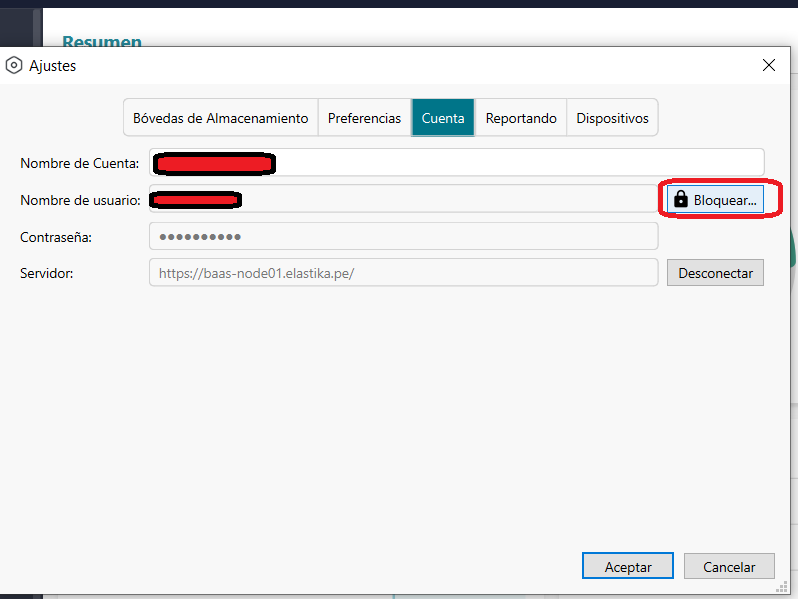
Configuración de la Cuenta: En el menú de ajustes, diríjase a pestaña «Cuenta», localice el área donde se muestra su «nombre de usuario».
Activar el Bloqueo: Al lado del nombre de usuario, encontrará un botón llamado «Bloquear» identificado con un icono de candado. Haga clic en el botón «Bloquear». Esto cerrará la aplicación de escritorio, pero permitirá que los trabajos de backup sigan ejecutándose en segundo plano.
La siguiente vez que ingrese, al cliente le solicitará login para ingresar.
Si necesita acceder nuevamente al cliente, puede abrir la aplicación. Esta se iniciará en la pantalla de inicio de sesión, con el nombre de usuario prellenado, listo para que ingrese su contraseña.
Beneficios de Usar la Función de Bloqueo:
Seguridad Mejorada: Evita que usuarios no autorizados realicen cambios o eliminen backups accidentalmente.
Continuidad del Servicio: Asegura que los procesos de backup continúen sin interrupciones, incluso cuando el usuario está desconectado.